아이폰 할 일 위젯 제대로 쓰는 법 (잠금화면·홈 화면)
할 일 앱이 안 굴러가는 가장 흔한 이유는 앱이 나빠서가 아닙니다. 앱을 안 열어서예요. 적어놓은 건 앱 안에 있고, 나는 그 앱을 안 열고, 그래서 할 일은 조용히 잊힙니다.
위젯은 그 문제 하나를 겨냥한 장치입니다. 할 일을 앱 밖으로 꺼내 홈 화면과 잠금화면에 얹어두는 것. 열지 않아도 보이면, 잊히지 않아요.
(알림은 켜뒀는데 안 울리는 쪽이 문제라면 위젯보다 알림 설정부터 확인하는 게 순서입니다.)
이 글은 아이폰에서 할 일 위젯을 실제로 쓸 만하게 세팅하는 방법입니다. 미리 밝히면 마지막에 나오는 앱은 제가 만든 것이라, 기본 앱으로 되는 것부터 먼저 다룹니다.
1. 먼저 기본 미리알림 위젯부터
새 앱을 깔기 전에 이미 깔린 걸 써보는 게 순서입니다. 아이폰 기본 미리알림은 홈 화면 위젯을 지원하고, iOS 최신 버전에서는 위젯에서 바로 체크도 됩니다.
추가 방법 (모든 위젯 공통):
- 홈 화면 빈 공간을 길게 누르기 → 아이콘들이 흔들림
- 왼쪽 위 편집 → 위젯 추가
- 목록에서 앱을 고르고, 좌우로 밀어 크기 선택 → 위젯 추가
미리알림 위젯의 한계도 분명합니다. 목록을 보여줄 뿐, 언제 할지는 여전히 내가 정해야 하고 미뤄도 아무 말이 없어요. 그 부분이 문제라면 아래로. (기본 앱을 아예 안 열게 된 이유가 궁금하다면 미리알림이 무너지는 3가지 지점에 정리해뒀어요.)
2. 잠금화면 위젯 — 가장 자주 보는 화면
하루에 폰을 켜는 횟수를 생각하면, 실은 잠금화면이 가장 자주 보는 화면입니다. 여기 할 일 한 줄을 올려두는 게 홈 화면보다 효과가 클 때가 많아요.
추가 방법: 잠금화면을 길게 누르기 → 사용자화 → 잠금화면 선택 → 시계 아래 위젯 영역 탭 → 앱 선택
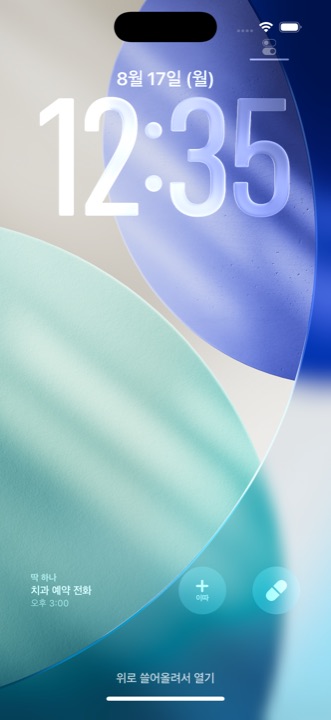 잠금화면 위젯 3종: 다음 할 일(텍스트형) · 빠른 추가(+) · 원형
잠금화면 위젯은 공간이 작아서 딱 하나만 보여주는 게 정답입니다. 목록 전체를 우겨넣으면 글씨가 작아져서 아무도 안 읽어요. “지금 해야 할 것 하나 + 시간”이면 충분합니다.
잠금화면을 쓰는 방법은 위젯 말고도 세 가지가 더 있습니다 — 집중 모드별 화면 전환, 대기 모드, 동작 버튼. 아이폰 잠금화면에 할 일 띄우는 4가지 방법에 정리해뒀어요.
왼쪽의 + 버튼형 위젯도 유용해요. 잠금 해제도 없이 할 일을 던져놓을 수 있어서, 생각난 순간과 기록 사이의 거리가 가장 짧아집니다.
3. 홈 화면 소형 위젯 — 딱 하나만
소형 위젯은 아이콘 4개 자리를 차지합니다. 여기에 목록을 넣으면 글씨가 깨알같아지니, 다음 할 일 하나만 큼직하게 보여주는 게 낫습니다.
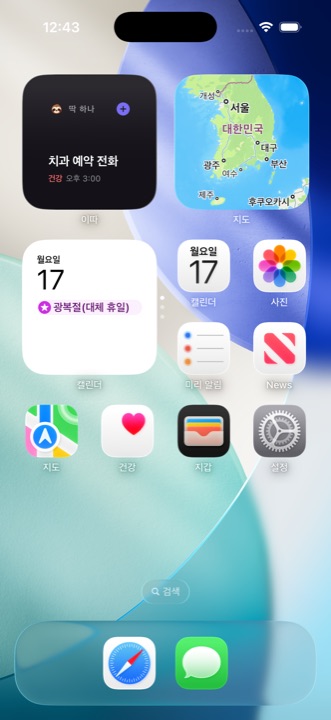 소형 위젯: “치과 예약 전화 · 건강 · 오후 3:00” — 딱 하나만
4. 중형 위젯 — 하나 + 목록을 한 번에
중형은 가로로 넓어서 왼쪽에 지금 할 일 하나, 오른쪽에 오늘 목록을 같이 담을 수 있습니다. 소형의 집중력과 대형의 조망을 절충한 크기예요. 홈 화면 첫 페이지에 아이콘도 남기고 싶다면 이 크기가 현실적입니다.
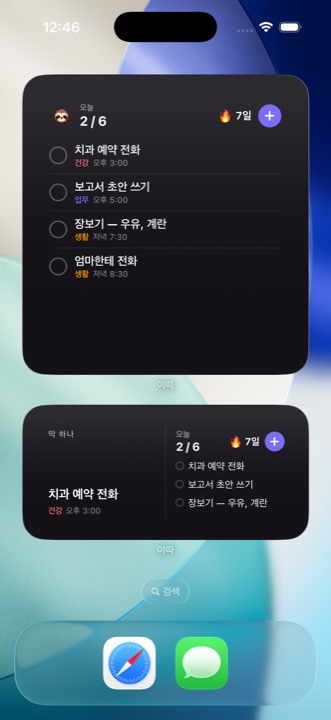 위가 대형, 아래가 중형. 중형은 왼쪽에 “딱 하나”, 오른쪽에 오늘 목록 요약
5. 대형 위젯 — 앱을 열지 않고 체크까지
여기가 진짜입니다. iOS 17부터 위젯 안의 버튼이 동작하게 되면서, 위젯에서 바로 완료 처리가 가능해졌어요. 목록을 보는 데서 끝나지 않고, 거기서 끝낼 수 있다는 뜻입니다.
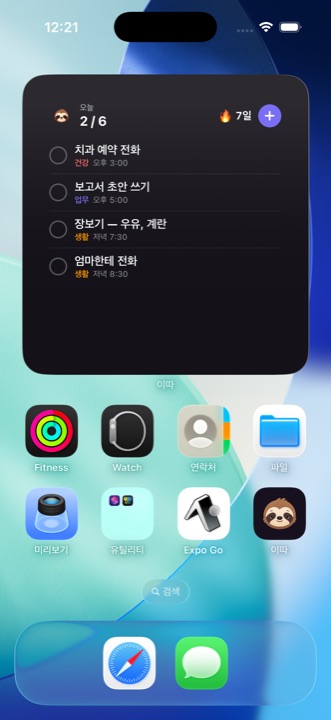
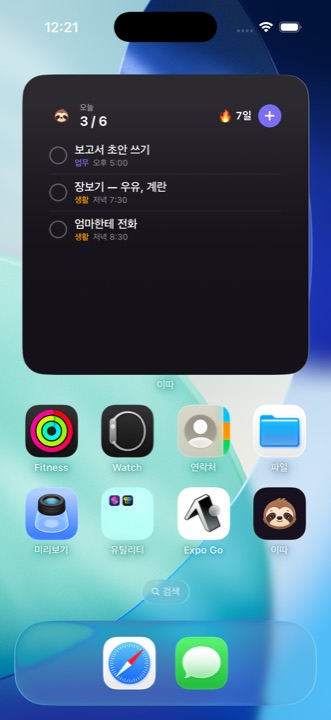
왼쪽 동그라미를 탭한 직후. “치과 예약 전화”가 목록에서 사라지고 2/6 → 3/6이 됐습니다. 앱은 열지 않았습니다.
이게 왜 중요하냐면 — 할 일을 완료 처리하려고 앱을 열면, 앱을 여는 김에 다른 걸 보게 되고, 그러다 원래 하려던 걸 잊습니다. 체크까지의 거리가 짧을수록 기록이 정확해지고, 기록이 정확해야 앱이 나를 제대로 도와줍니다.
위젯 세팅, 이 순서를 권합니다
- 잠금화면에 하나 — 가장 자주 보는 화면, 다음 할 일 하나만
- 홈 화면 첫 페이지에 대형 하나 — 오늘 전체 + 체크 버튼
- 자리가 아까우면 대형 대신 중형 — 하나+목록 요약, 아이콘 자리 확보
- 소형은 나중에 — 위 조합으로 부족할 때만
셋 다 깔면 어디를 봐도 할 일이 보여서 좋을 것 같지만, 실제로는 너무 많이 보이면 뇌가 무시하기 시작합니다. 광고 배너를 안 보게 되는 것과 같아요. 두 자리면 충분합니다.
자주 묻는 것
Q. 위젯이 업데이트가 안 돼요. iOS는 배터리를 위해 위젯 새로고침 주기를 시스템이 정합니다. 앱을 한 번 열면 즉시 갱신되고, 그 뒤엔 몇 분 단위로 자동 갱신돼요. 완전히 멈춘 것 같으면 위젯을 지웠다 다시 추가하는 게 가장 빠릅니다.
Q. 잠금화면 위젯에 할 일이 안 보여요. 앱에 오늘 예정된 할 일이 없으면 빈 상태로 나옵니다. 또 앱을 설치하고 한 번도 안 열었다면 위젯이 보여줄 데이터 자체가 없으니, 앱을 한 번 열어주세요.
Q. 위젯에서 체크하면 앱에도 반영되나요? 같은 데이터라 즉시 반영됩니다. 위에 있는 스크린샷도 위젯에서 누른 결과가 그대로 반영된 화면이에요.
앱 열기를 없애는 쪽으로
위젯의 본질은 **“앱을 여는 단계를 없애는 것”**입니다. 그런데 할 일 앱에는 그 앞에 단계가 하나 더 있어요 — 언제 할지 정하는 것.
저희가 만든 이따는 그 단계를 없애는 앱입니다. 할 일을 던져놓으면 AI가 언제 할지 정하고, 그 시간에 잔소리하고, 위젯에서 체크 한 번이면 끝나요. 이 글의 스크린샷도 전부 이따 위젯입니다. 현재 전 기능 무료고요.
아이폰 할 일 앱을 고르는 중이라면 아이폰 할일앱 추천 TOP 7에 기본 미리알림부터 정리해뒀고, AI가 붙은 앱들의 차이는 AI 투두앱, 뭐가 다른가요에 있습니다.
위젯까지 깔았는데도 안 하게 된다면, 그건 위젯 문제가 아닐 수 있어요. 귀찮음 레벨 테스트(10문항 30초)로 한번 재보세요. 🦥